
会社から配布されたPCを使い、自宅から職場のPCへリモートデスクトップ接続を行う働き方は、今では珍しくありません。
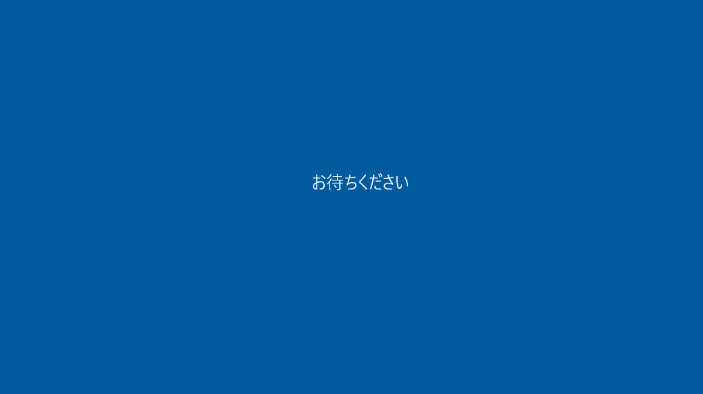
普段と同じ手順でリモートデスクトップ接続を行ったにもかかわらず、「お待ちください」というメッセージが表示されたまま画面が切り替わらず、操作できないという問い合わせがありました。
結論から言うと、「リモート接続先のPCを再起動」、「セキュリティソフトの管理コンソールから再起動」を行うことで改善しました。
原因や詳しい対処内容を確認したい方は、引き続きご覧ください。
「お待ちください」の症状

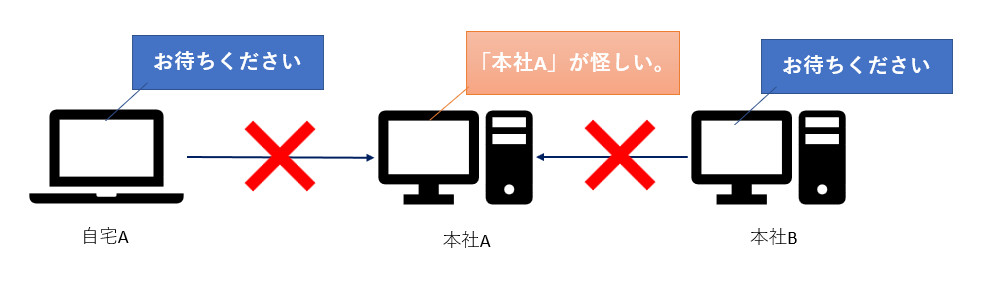
自宅のノートPC(自宅A)から、職場のデスクトップPC(本社A)へリモートデスクトップ接続を実施しました。
リモート接続自体は正常に完了しているものの、画面上には「お待ちください」と表示されたまま切り替わらず、職場のPCを操作することができません。
10分ほど待っても状況に変化がなかったため、別のデスクトップPC(本社B)からデスクトップPC(本社A)へリモート接続できるかを確認しました。しかし、こちらも同様に「お待ちください」と表示されたまま接続できませんでした。
「お待ちください」の対処法

職場のデスクトップPC(本社A)を直接操作したところ、通常どおりログイン・操作は可能でした。
そのため、改めてノートPC(自宅A)からリモートデスクトップ接続を試しましたが、「お待ちください」と表示されたまま状況は変わりませんでした。
- 接続先のPCを手動で再起動
- セキュリティソフトの管理コンソールから再起動(追記)
そこで、職場のデスクトップPC(本社A)を再起動してみたところ、何事もなかったかのようにリモートデスクトップ接続できるようになりました。
今回はイベントビュアーを確認していないため、具体的にどのようなエラーが発生していたかまでは特定できていません。
ただし、これまで問題なくできていたリモート接続が突然できなくなった場合は、まず接続先PCの再起動を試すことで、あっさり解決するケースもあります。
追記(2023年6月)解消しました!
久しぶりに「お待ちください」の現象が発生したため、大削様からご提案いただいた方法を試してみました。
しかし、接続先PCの状態が不安定だったのか、コマンドを使った再起動は実行できませんでした。
|
1 2 |
net use \\PC名 /user:ドメインユーザー パスワード shutdown /m \\PC名 /r /f -t 0 |
※ 実際のPC名・ユーザー名・パスワードは、各自の環境に合わせて置き換えてください。
そこで代わりに試したのが、セキュリティソフトの管理コンソールから、該当PCを再起動する方法です。
結果は拍子抜けするほどあっさり。
今までの苦労が何だったのかと思うくらい、問題なく再起動に成功しました。
恐らくこの記事を読んでいる方は会社員の方が大半だと思います。
もしリモート接続先PCが「お待ちください」と表示されたまま先に進まなくなってしまった場合は、無理に自己解決しようとせず、情シス(情報システム部門)に相談するのも一つの有効な選択肢です。
まとめ
今回はリモートデスクトップ接続した際に「お待ちください」と表示されたまま何もできない時の対処法についてまとめました。
リモートデスクトップ接続で「お待ちください」と表示されたまま操作ができない場合は、接続先のPCを再起動してください!
または、セキュリティソフトの管理コンソールから再起動の操作をしてみて下さい!
コメント
コメント一覧 (3件)
> 接続先のPCを再起動してください!
一応,接続先のPCが正常に動作しているのであれば,遠隔から再起動させて現状を打開できます。
標準的にインストールされているコマンドで,リモートPCから…
% NET USE \\接続先\IPC$ [Password] /USER:[domainname\]username
% shutdown /r /t 秒数 /m \\接続先
この辺を実施すればいいと思います。
村上さん
情報共有ありがとうございます。
スリープ設定で再現することがるのですね。
社内のセキュリティ上スリープを無効にすることができないのが残念です。。
こちらも周りで多発する場合はスリープ設定の見直しを検討しようと思います。
同じ現象が起きました。
基本的なことですがスリープ設定がONになっていたのが原因でした。
新しいPCのセットアップ直後だったので変更を忘れていました。