
今回は、「突然Cドライブの空き容量が減った」という問い合わせがあったため、その対処法をまとめました。
特にWindowsを使用していると、アプリやファイルを新しく追加した覚えがないにもかかわらず、Cドライブの容量だけが急に減っているというケースが少なくありません。
この状態を放置すると、
- Windows Updateが失敗する
- 動作が重くなる
- 新しいアプリがインストールできない
といったトラブルにつながることもあります。
原因はさまざまですが、Windowsが自動的に生成する不要ファイルが、知らないうちにCドライブを圧迫しているケースも多いです。
この記事では、「なぜ容量が減るのか分からない」、「クリーンアップをしても改善しない」という方向けに、今すぐ実践できる対処法を紹介していきます。
目次
参照するフォルダ
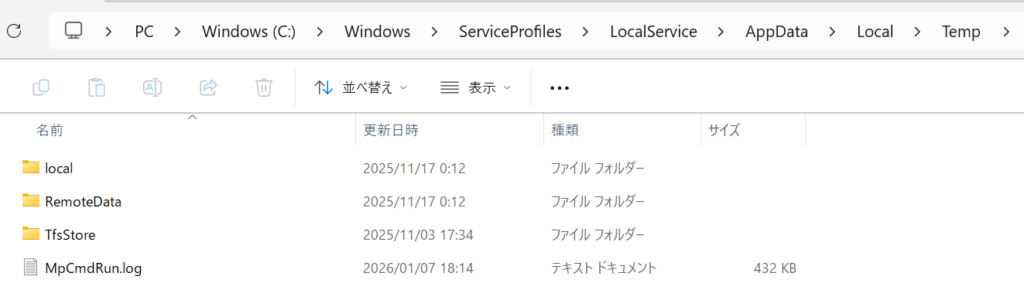
まずは下記のフォルダを確認してください。
参照先フォルダ
C:\Windows\ServiceProfiles\LocalService\AppData\Local\Temp
ファイルを参照する際にフォルダーのアクセス許可のポップアップが表示されます。
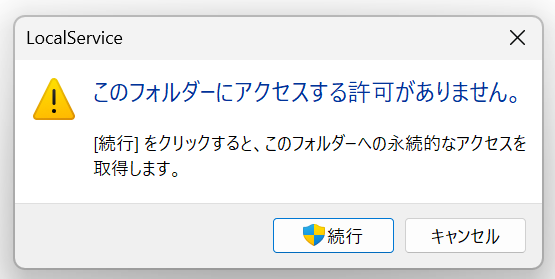
注意点
- 参照するためには管理者権限が必要です。
- アクセス時に警告が表示されますが、問題なければ「続行」を選択してください
- 管理者パスワードが求められる場合は、情シスに対応を依頼してください
削除するファイル
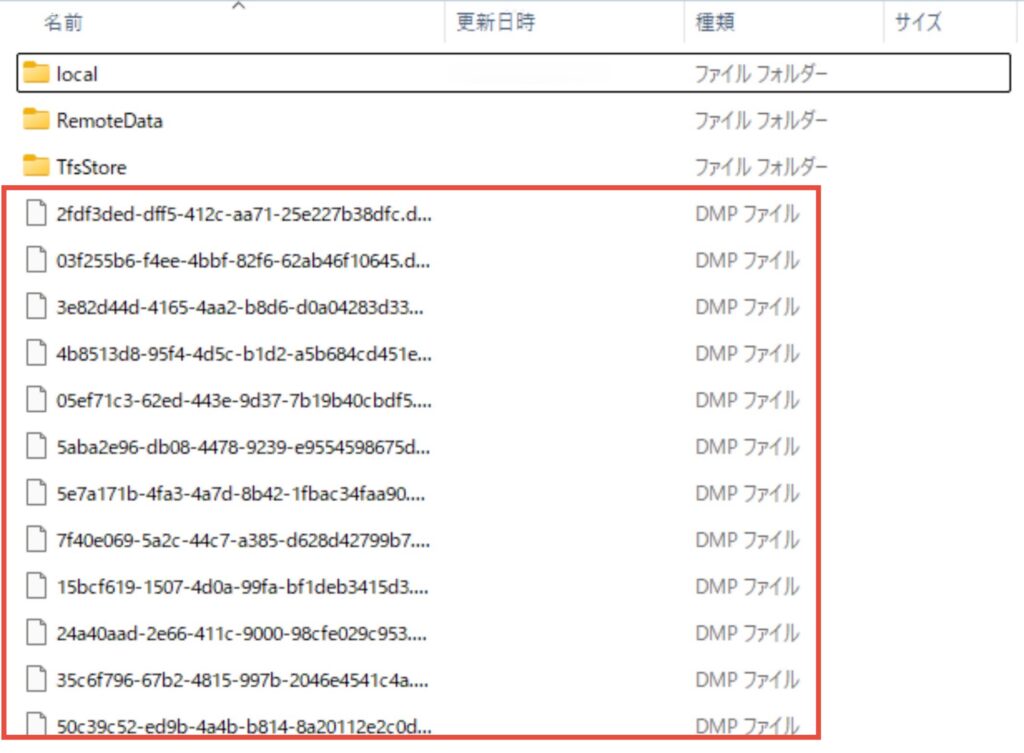
Tempフォルダ内で拡張子が 「.dmp」 のファイルを全て削除してください。
これらは ダンプファイル と呼ばれ、Windowsでエラーやクラッシュが発生した際に、自動的に作成されるログファイルです。ダンプファイルはエラー解析やデバッグ用途ですので、PC利用では削除しても動作に影響はありません。
ダンプファイルはディスククリーンアップでは削除されないことが多く、気づかないうちにCドライブを圧迫しているケースがあります。
まとめ
本記事では突然Cドライブの容量が少なくなった時の対処法について解説しました。
ポイント
.dmpはエラー時に自動生成される不要ファイル- クリーンアップ対象外になりやすい
- 手動削除でCドライブの空き容量を回復できる
個人差はありますが、Cドライブの容量不足から開放されると思いますので、試してください。