
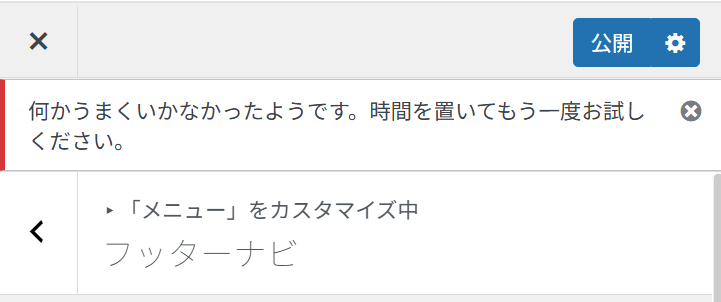
WordPressの「外観 → メニュー」カスタマイズ時に「何かうまくいかなかったようです。時間を置いてもう一度お試しください。」と表示されたので対処法をまとめました。
ちなみに、メッセージ通りに時間を置いてから試してみましたが、変化はありませんでした。
目次
XserverのWAFを一時的にOFF
Xserverにログインし、サーバーの管理画面を開きます。
管理画面の右下に「WAF設定」があるので、
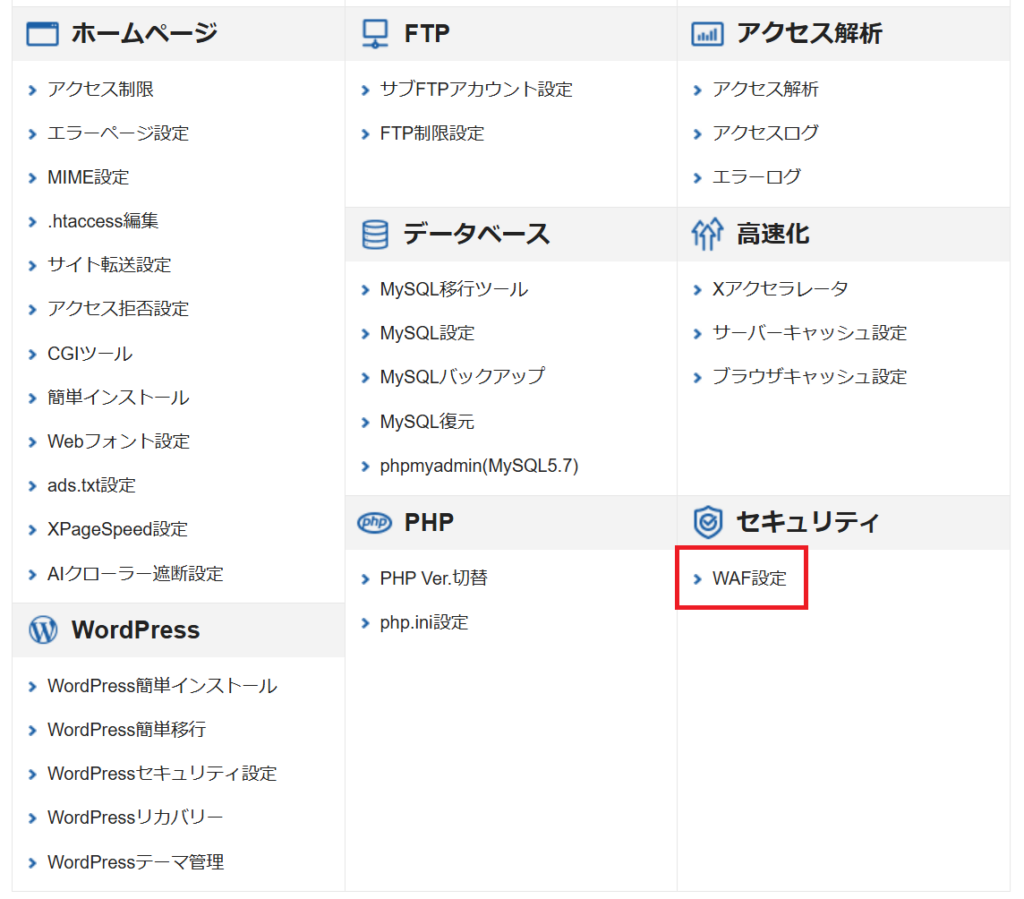
WAFの項目をすべてOFFに変更してから設定。
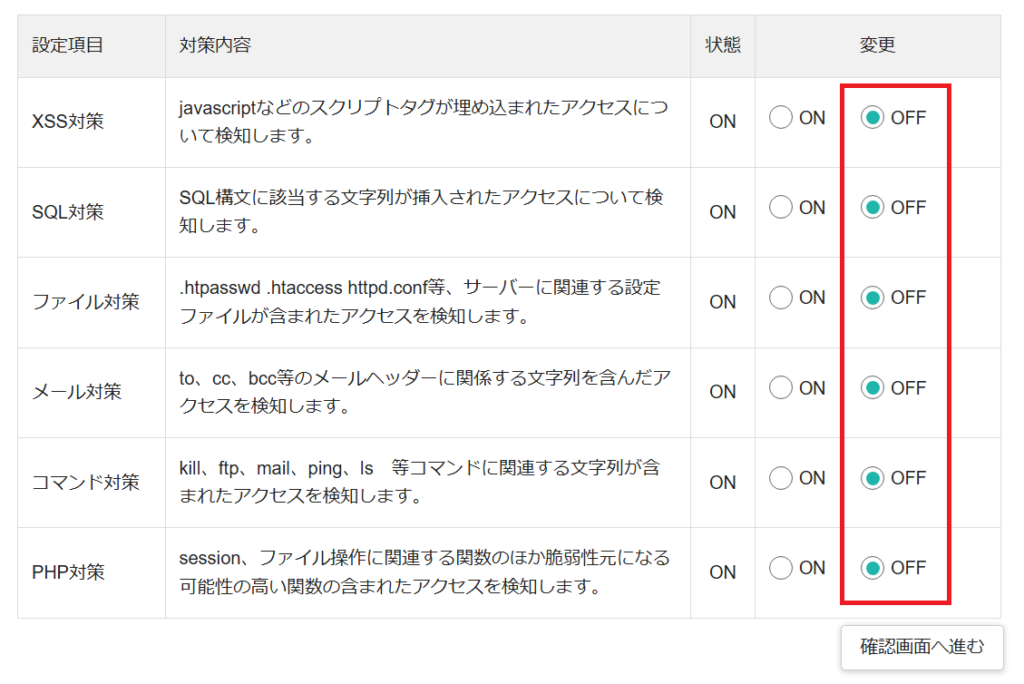
状態が反映待ちになったので待ちます。
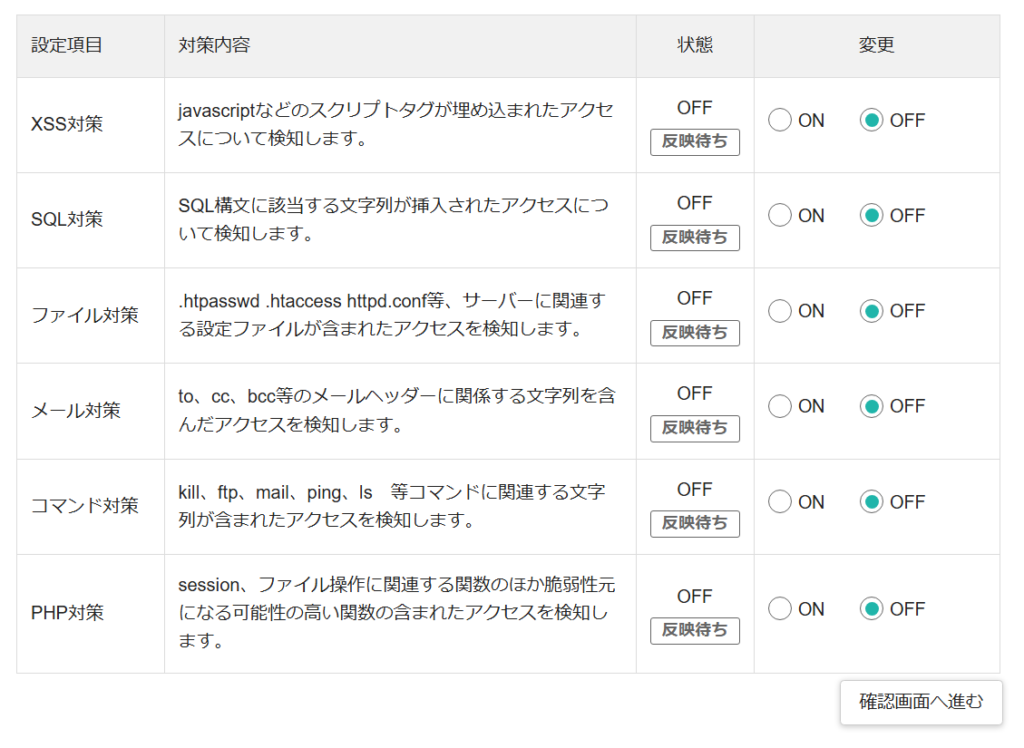
公式引用
WAF設定は変更後、サーバーに設定が反映され利用可能になるまで、最大で1時間程度かかります。反映待ち と表示された設定項目については、変更が反映されるまでしばらくお待ちください。
反映待ちが消えるまで1時間かかったので、時間に余裕がある時をオススメします。
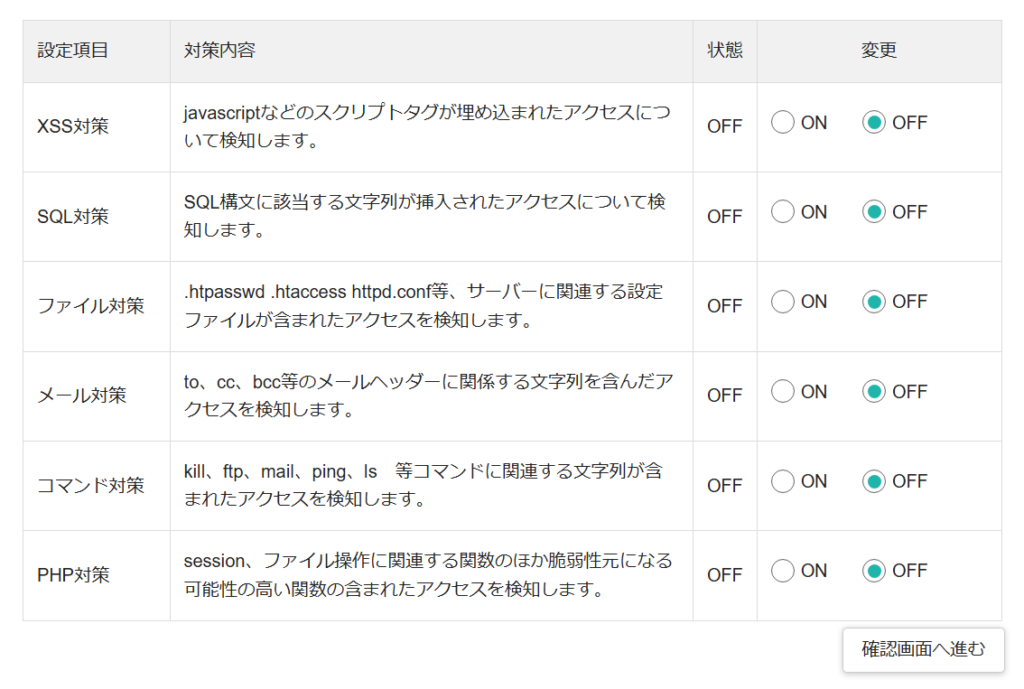
設定変更後
WAFをOFFにしたあとは、カスタマイズも変更も更新できました!
注意点
設定変更後はWAFの設定をすべて「ON」に戻します。
まとめ
今回は【WordPress】「何かうまくいかなかったようです。時間を置いてもう一度お試しください。」と表示された時の対処法についてまとめました。
本記事のまとめ
- おそらく時間経過では解消しない
- WAFの設定変更は1時間程度かかる
- 設定変更後はWAFをONに戻す
ほかにもブラウザのキャッシュクリアやプラグインをすべてOFFにするやブログテーマを変更するという選択肢もあるようでしたが、関係ないだろうと思いWAF設定を変更しました。
同様の症状で困っている人の参考になれば幸いです!